Online-Hilfe zur E-Rechnungssoftware SuperInvoice
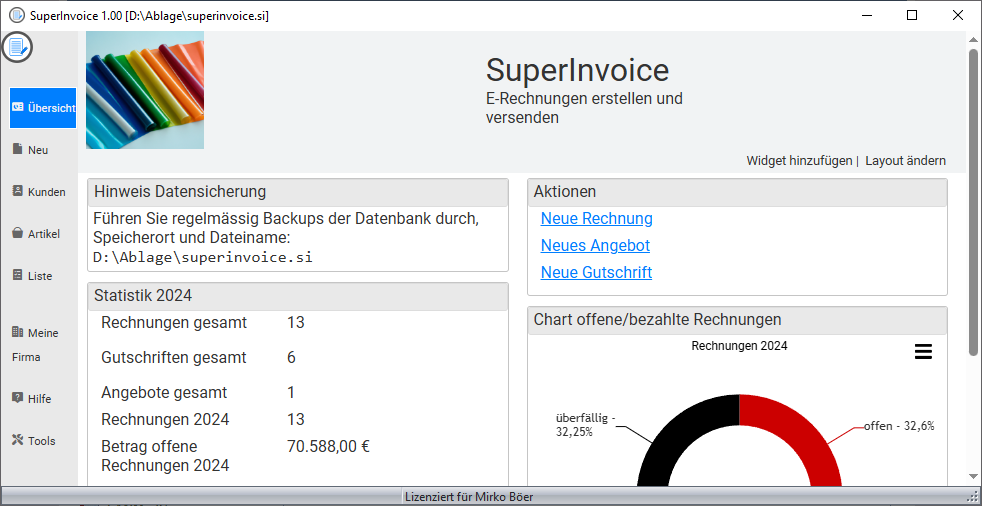
Neue Rechnung, Gutschrift oder Angebot erstellen
Zum Erstellen einer neue Rechnung, Gutschrift oder Angebot klicken Sie links in der Leiste auf "Neu".
Wählen Sie den gewünschten Dokumenttyp aus.
Nur für Rechnungen, wählen Sie die Art der Rechnung:
| Handelsrechnung | Ist eine normale Rechnung, um Produkte und Dienstleistungen in Rechnung zu stellen. |
| Teilrechnung (Abschlagsrechnung, Anzahlungsrechnung, Akontorechnung) | Dem Kunden wird vorab ein Teil der Produkte und Dienstleistungen in Rechnung gestellt. In einer Schlussrechnung = Handelsrechnung werden die Beträge der Teilrechnungen vom Rechnungsbetrag abgezogen. |
| Vorauszahlungsrechnung | Der Kunden muss die in Rechnung gestellten Produkte und Dienstleistungen vorab begleichen. |
Sollten Sie ein Angebot erstellen, dann können Sie dieses, bei Annahme des Angebots, später in eine Rechnung direkt umwandeln lassen. Es ist ebenfalls möglich eine Auftragsbestätigung zu erstellen, wählen Sie in der Liste das Angebot und klicken Sie über der Liste auf "Dokumente" - "Auftragsbestätigung erstellen". Auftragsbestätigungen sind nur für Angebote möglich, nicht für Rechnungen oder Gutschriften.
Mit "Zuvor gespeicherte Vorlage verwenden" können Sie später gespeicherte Positionsdaten direkt in das jeweilige Dokument laden lassen. Bei immer wiederkehrenden gleichen Positionen, z.B. bei Wartungsverträgen, können Sie sich damit viel Arbeit bei der Neuanlage ersparen. Beachten Sie bei Verwendung einer Vorlage veränderte Preisangaben, diese werden nicht automatisch aus geänderten Artikeldaten übernommen.
Wählen Sie das Ausstellungsdatum, Standard ist immer das aktuelle, heutige, Datum.
Die Währung ist eine Pflichtangabe für alle Dokumente, diese muss korrekt gewählt werden, Standard ist immer Euro.
Wählen Sie jetzt den Kunden, geben Sie dazu die ersten 2 Zeichen oder mehr des Kundennamens ein. Existiert der Kunde noch nicht, dann klicken Sie neben der Auswahlliste auf "Neuer Kunde", um einen neuen Kunden zuerst anzulegen. Der neue Kunde wird direkt übernommen, Sie müssen diesen nicht erneut suchen.
Kunden im Rechnungsprogramm erstellen oder importieren
Klicken Sie auf "Übernehmen", um das Dokument als Entwurf anlegen zu lassen.
Sie können jetzt die Rechnung, Gutschrift oder Angebot vervollständigen.
Was sind BT-Felder?
BT-Felder, kurz für "Business Terms" (Geschäftsdatenelemente), sind standardisierte Datenfelder in elektronischen Rechnungen gemäß dem europäischen Standard EN 16931. Die Felder sind durchnummeriert, so dass eine eindeutige Zuordnung der Daten möglich wird.
Pflichtfelder
Prüfen Sie...
- das Lieferdatum oder Lieferzeitraum (BT72, 73, 74) dies ist eine Pflichtangabe in Deutschland.
- die Daten zum Kunden, die Steuernummer/Umsatzsteuer-Id muss angegeben werden, um eine valide E-Rechnung zu erhalten. Sind die Kundendaten unvollständig, ändern Sie den Kunden, klicken Sie danach auf die "Neu laden/Aktualisieren"-Schaltfläche neben dem Kundennamen.
- mindestens eine Position für das Angebot, Rechnung oder Gutschrift muss eingegeben werden.
Optionale Felder
Alle weitere Felder sind optional, prüfen Sie besonders das Fälligkeitsdatum und Zahlungsdaten BT-20, BT-81- auf Korrektheit.
Lieferanschrift
Füllen Sie die Angaben unter Lieferanschrift BT-70-71,75-80,165 nur aus, falls die Lieferanschrift vom Rechnungsempfänger abweicht.
Referenz vorausgegangenes Dokument BT-25, BT-26
Diese Angabe muss für das Stornieren einer Rechnung/Gutschrift ausgefüllt werden. Es muss die Rechnungsnummer und Datum der Rechnung angegeben werden. Stornieren Sie mit SuperInvoice eine Rechnung, dann werden diese Felder automatisch befüllt.
Zahlungsdaten BT-20, BT-81-
Prüfen Sie die Zahlungsdaten auf Korrektheit. Sollten Sie im Feld Zahlungsziel die Anzahl Tage ändern, dann wird automatisch die Angabe im Feld "Fälligkeitsdatum (BT-9)" auf das neue Datum angepasst. Die Angabe "Bemerkungen, Skonto, Boni... (BT-20)" kann mit beliebigen Texten gefüllt werden, manchmal gibt es jedoch Anweisungen, z.B. von Behörden, nur Texte mit einem bestimmten Syntax anzugeben, um z.B. Skonto zu gewähren.
Z.B. Skontoangabe, Quelle e-rechnung-bund.de
Skontofrist: 10 Tage, Skontobetrag: 2 %, Basisbetrag: entspricht dem "fälligen Betrag" (BT-115);
Skontofrist: 5 Tage, Skontobetrag: 4 %, Basisbetrag: entspricht dem "fälligen Betrag" (BT-115)
#SKONTO#TAGE=10#PROZENT=2.00#SKONTO#TAGE=5#PROZENT=4.00#
Einführungstext vor Positionsdaten (nur für PDF-/Papier-Dokument)
Dieser Text wird vor den Positionen des Dokuments in der HTML- und PDF-Variante dargestellt, der Text wird nicht in die E-Rechnung übernommen. Fassen Sie sich bei dem Text kurz, um mehrseitigen PDF-/Papier-Dokumente zu vermeiden. Unter "Meine Firma" - Dokumentenvorlage können Sie einen Vorgabetext definieren, z.B. "Sehr geehrter Kunde, dank für Ihre Bestellung, die wir gern hiermit in Rechnung stellen".
Positionsdaten hinzufügen
Klicken Sie in das Auswahlfeld Bezeichnung*, geben Sie mindestens 2 Zeichen der Artikelbezeichnung ein und klicken Sie es danach mit der Maus in der Liste der gefundenen Artikel direkt an. Es werden die gespeicherten Artikeldaten (Nettoeinzelpreis und Steuersatz) übernommen. Die Angaben zu Menge und Preis sind manuell anpassbar.
Zur Anlage eines neuen Artikels, geben Sie den Artikelnamen oder Teil des Artikelnamens ein und klicken Sie diesen mit der Maus an. Es wird automatisch das Fenster "Neuer Artikel" angezeigt, Sie können den Artikel neu anlegen und mit "Speichern" direkt in die Position übernehmen.
Möchten Sie den Artikel nicht neu anlegen, dann schließen Sie das Fenster "Neuer Artikel" und geben Sie manuell Menge und Einzelpreis ein, wählen Sie danach den korrekten Steuersatz.
Kennen Sie die Artikelnummer des Artikels, dann können Sie direkt die Artikelnummer eingeben und das Feld mit Betätigen der ENTER-/RETURN-Taste verlassen oder ein anderes Feld mit der Maus wählen, es werden die gespeicherten Artikeldaten übernommen.
Sollte für den Artikel Staffelpreise in den Artikeldaten definiert sein, dann wird beim Verlassen des Felds Menge automatisch, der zur Menge passende, Netto-Einzelbetrag aus den definierten Staffelpreisen übernommen und eine Info-Meldung angezeigt.
Zum Hinzufügen einer weiteren Position klicken Sie auf die Schaltfläche "Neue Position".
Klicken Sie in der Spalte "Gesamt netto" auf das Papierkorb-Symbol, um eine Position endgültig zu löschen.
Zur Änderung der Reihenfolge der Positionen klicken Sie in der Spalte "Gesamt netto" auf die Verschieben-Schaltfläche, halten Sie die Maus betätigt und verschieben Sie die Position.
In der Spalte Position, neben der Positionsnummer, finden Sie die Schaltfläche für optionale weitere Angaben. Es kann eine nähere Artikelbezeichnung eingegeben, ein Lieferzeitraum oder ein Nachlass/Zuschlag auf die Position angegeben werden. Für den Nachlass/Zuschlag müssen die fett markierten Felder unbedingt ausgefüllt werden, um eine valide E-Rechnung zu erhalten.
Nachlass (BT-92-98) / Zuschlag (BT-99-105) auf die komplette Rechnung
Mit diesen optionalen Einstellungen können Sie eine Nachlass oder Zuschlag auf die gesamte Rechnung gewähren, die fett markierten Felder müssen dabei ausgefüllt werden, um eine valide E-Rechnung zu erhalten.
URLs externe Dokumente BT-122 - BT-124
Externe Dokumente, die mit der Rechnung oder Gutschrift zusammenhängen, können hier als URL (https://...) angegeben werden.
Eingebettete Dokumente BT-122 - BT-124
Externe Dokumente PDF-Dateien, Word-Dateien, JPEG-Dateien..., die mit dem Dokument in Beziehung stehen, können hier direkt angegeben werden. Diese Dokumente werden mit der Rechnung/Gutschrift in den XML-Daten übermittelt. Achten Sie unbedingt auf die Dateigrößen, mehr als 10-15 MByte sollten es nicht sein. Beim Versand per E-Mail können solche großen Anhänge Probleme machen. Es ist empfehlenswert auf solche Dokumente zu verzichten.
Dokumente zum Geschäftsvorfall, nicht für den Kunden sichtbar
Hier können Dokumente gespeichert werden, die mit diesem Geschäftsvorfall in Verbindung stehen, z.B. Bestellung des Kunden, Auftragsbestätigung. Die Dokumente speichert SuperInvoice direkt in seiner Datenbank, Sie müssen keine eigenen Kopien aufbewahren.
Die Grundsätze ordnungsmäßiger Buchführung (GoB) oder neuer GoBD für "Grundsätze zur ordnungsmäßigen Führung und Aufbewahrung von Büchern, Aufzeichnungen und Unterlagen in elektronischer Form sowie zum Datenzugriff" gibt vor, dass Sie alle Dokumente, die mit dem Geschäftsvorfall in Verbindung stehen, vollständig und übersichtlich aufbewahren müssen.
Sollten Sie mit SuperInvoice eine Auftragsbestätigung für ein Angebot erstellen, dann speichert SuperInvoice automatisch die Auftragsbestätigung im Angebot. Wandeln Sie danach das Angebot in eine Rechnung um, dann wird damit das Angebot und Auftragsbestätigung automatisch in die Rechnung übernommen. Sie müssen damit nicht mehr manuell Angebot und Auftragsbestätigung in die Rechnung als Dokument hinzufügen.
Rechnung/Gutschrift als offen buchen
Sobald Ihre Rechnung/Gutschrift fertiggestellt ist, klicken Sie auf 'Als "offen"' buchen', nur dann können Sie eine E-Rechnung/E-Gutschrift im ZUGFeRD- oder XRechnung-Format erstellen.
Die Rechnung kann nicht mehr verändert/gelöscht werden. Eine Gutschrift können Sie stornieren bzw. auf Entwurf zurücksetzen, das sollten Sie aber nur tun, wenn Sie diese noch nicht an den Kunden übermittelt haben.
Zur Stornierung einer Rechnung, müssen Sie eine Gutschrift erstellen. In der Gutschrift Feld "Referenz vorausgegangenes Dokument BT-25, BT-26" muss die Rechnungsnummer und Rechnungsdatum angegeben werden. Stornieren Sie mit SuperInvoice eine Rechnung, dann werden diese Werte automatisch übernommen.
Listung der Rechnungen, Gutschriften und Angebote, bezahlen und stornieren von Dokumenten
Letztes Update des Artikels: Mon, 9 Mar 2026 11:39:05 +0100
Anleitung zuletzt geupdated: Wed, 27 May 2026 10:44:02 +0100
Anleitung als kompletten RSS-Feed: Anleitung als RSS-Feed
Erstellt mit RSSWriter https://www.rsswriter.de Newsletter Software
 BirthdayMailer
 PHP
Newsletter Software SuperWebMailer
PHP
Newsletter Software SuperWebMailer MailboxFetcher
 LANMailServer
 INetCollect, Internetressourcen suchen
 MONewsletter
 FollowUpMailer
 SMSout
 SerialLetterAndFax
 PHP
Newsletter Empfänger Verwaltung SuperMailingList
PHP
Newsletter Empfänger Verwaltung SuperMailingList SuperSpamKiller
Pro
SuperSpamKiller
Pro RSSWriter
 PersonalFax